
🎓 開始上課前的最佳設定教學
🎓 開始上課前的最佳設定教學
本課程為線上簡報搭配老師講解,為了避免畫面被切裁,請依照以下三個步驟調整您的瀏覽器。
1 收合左側單元清單
為了讓簡報畫面最大化,請先將左側的課程清單收起來。這能避免佔用寶貴的螢幕空間。
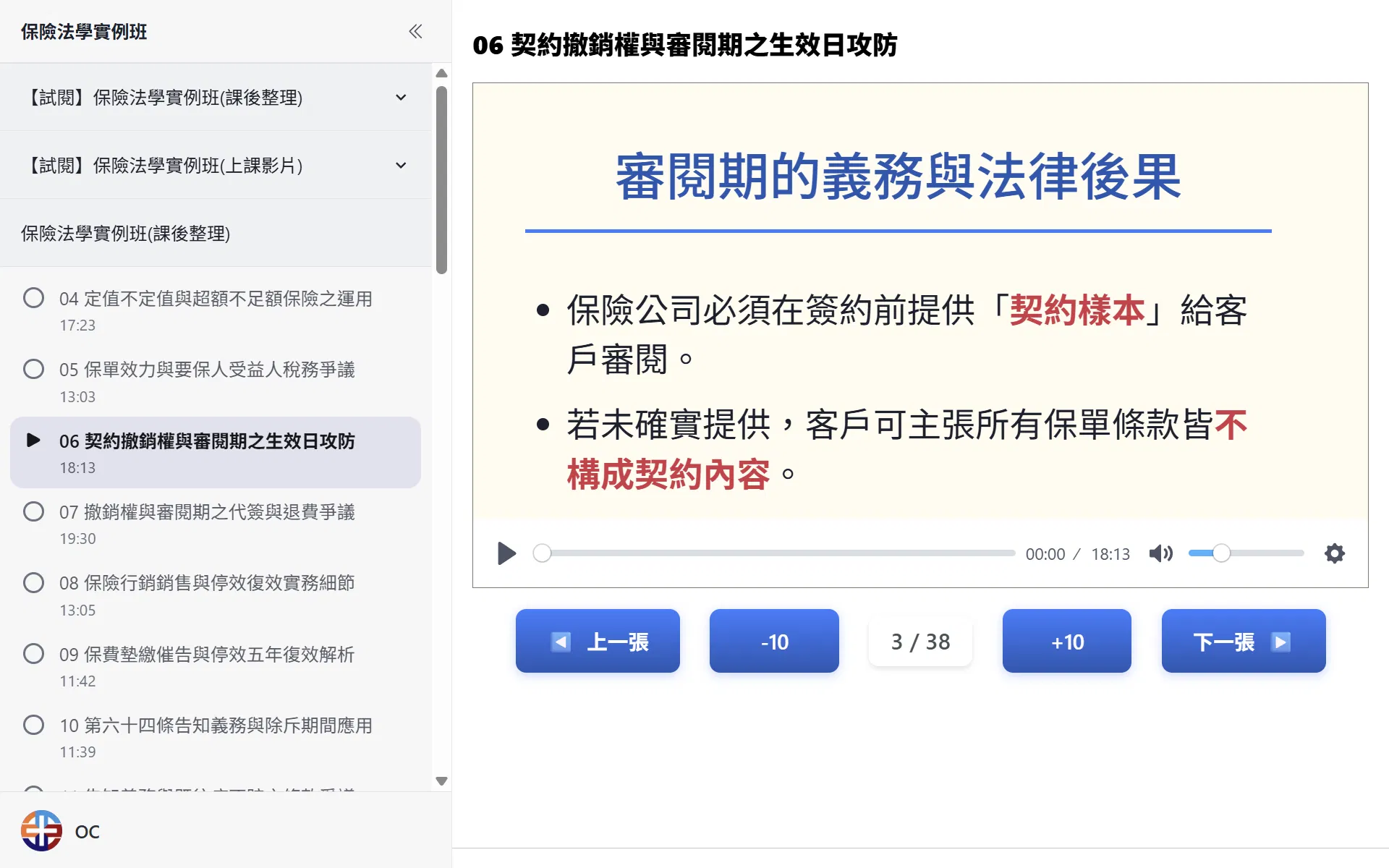
❌ 調整前:清單佔據左側空間
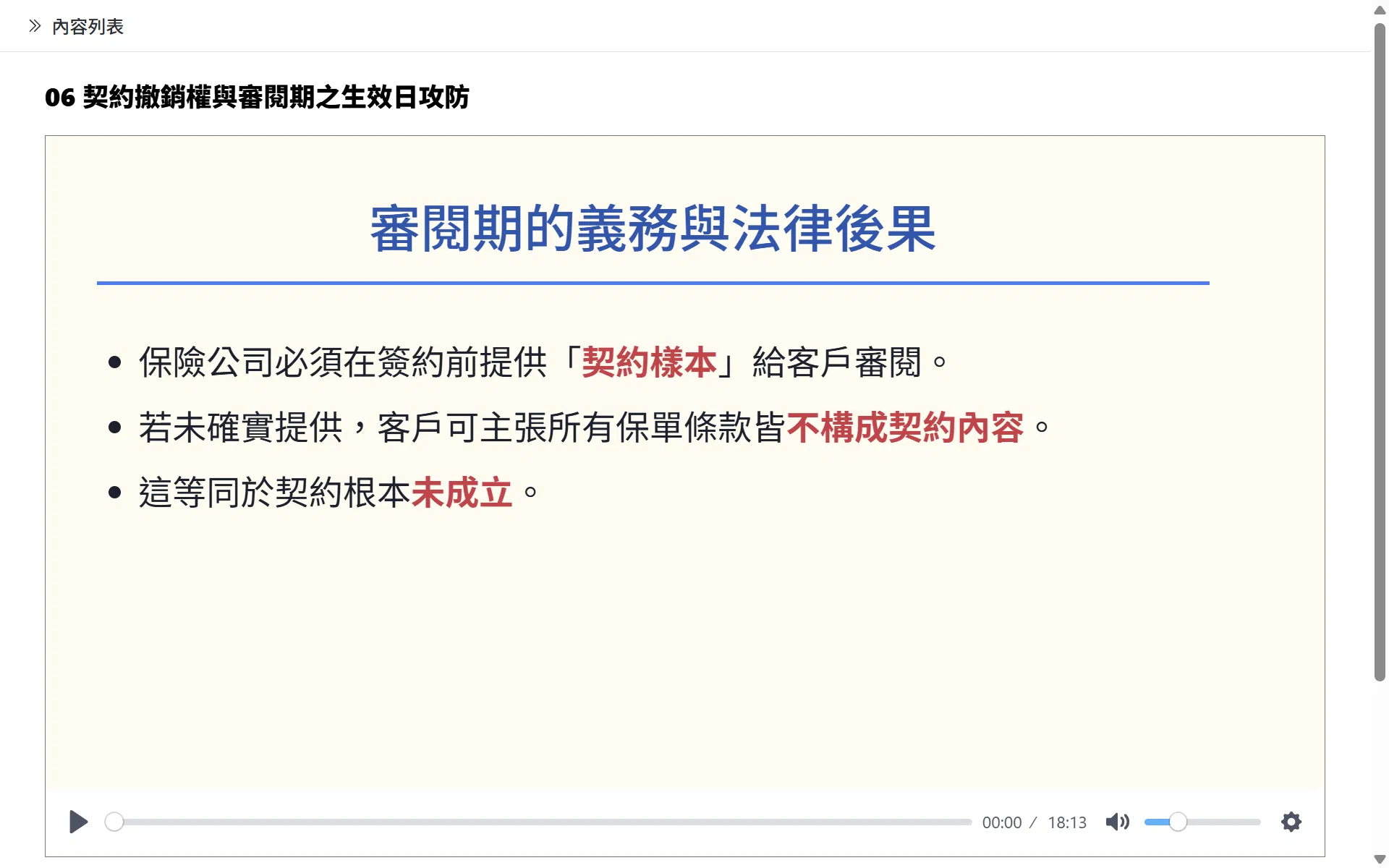
⭕ 調整後:畫面變寬敞了
2 自我檢查:控制列是否被擋住?
如果您發現簡報下方的「播放/暫停控制列」或是簡報的最後一行字被切掉了,這代表瀏覽器的縮放設定需要調整。
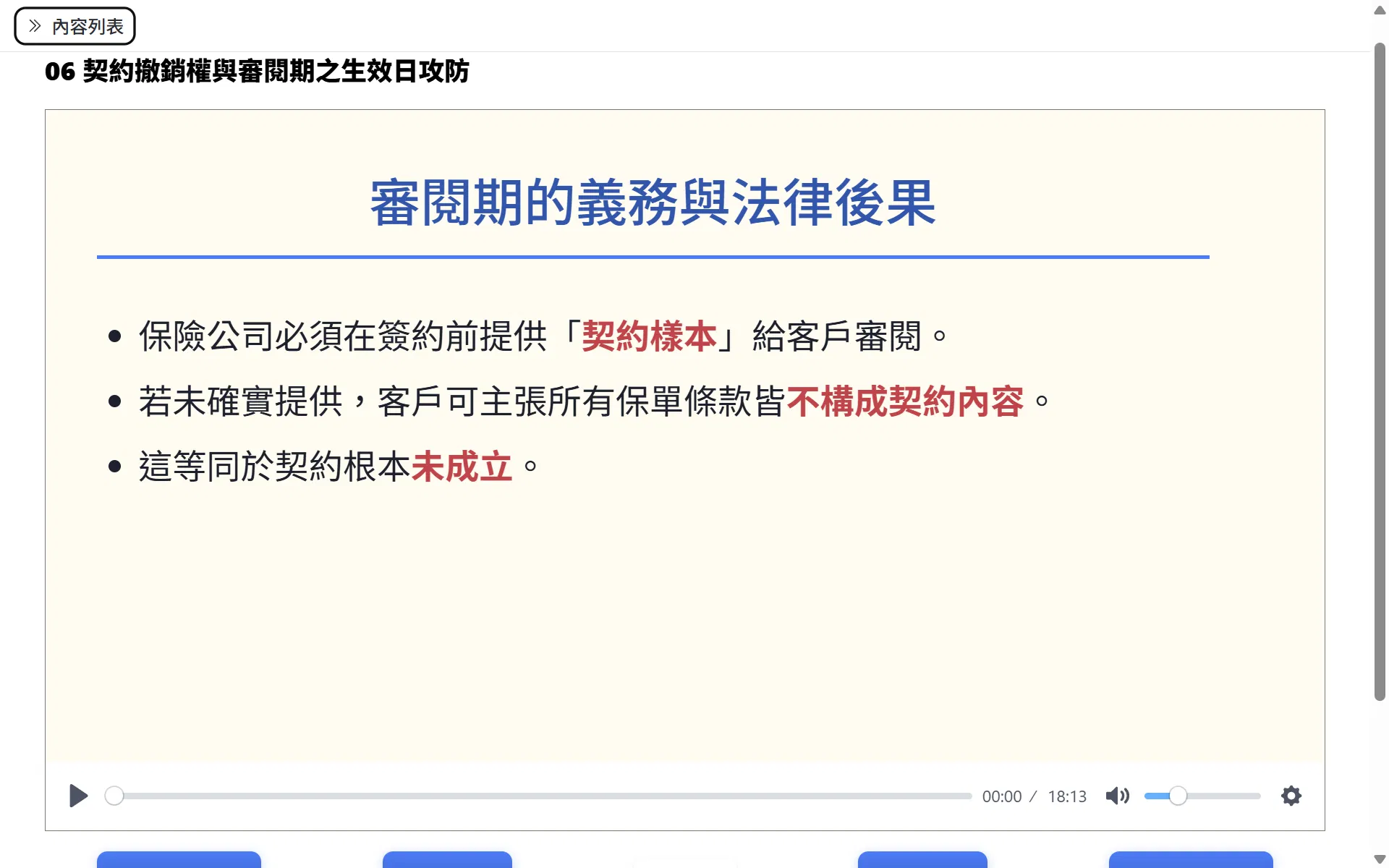
⚠️ 異常狀態:下方內容顯示不完整
3 調整瀏覽器縮放比例
💡 觀念修正:並不是放越大,字就越大!
如果您將瀏覽器放大到 125% 或 150%,系統會誤以為您使用小螢幕,反而會隱藏部分內容。請嘗試縮小比例(如 90% 或 80%),直到看到完整簡報邊框。
如何調整 (以 Chrome 為例):
按鍵盤 Ctrl + - (縮小) 或 Ctrl + + (放大)
或點擊瀏覽器右上角選單 ⋮ 調整「縮放」數值。
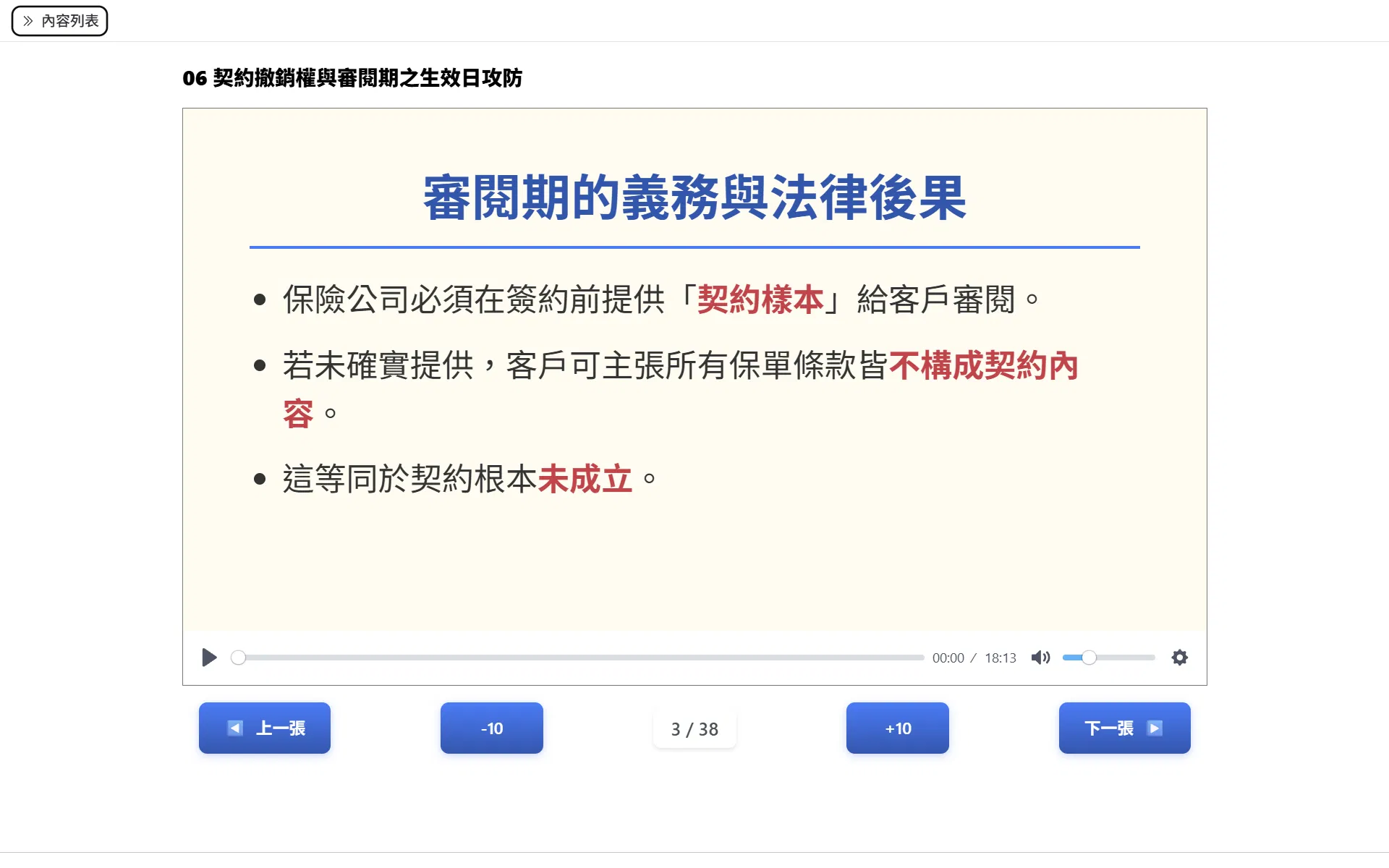
範例:縮放 75% (視野較廣)
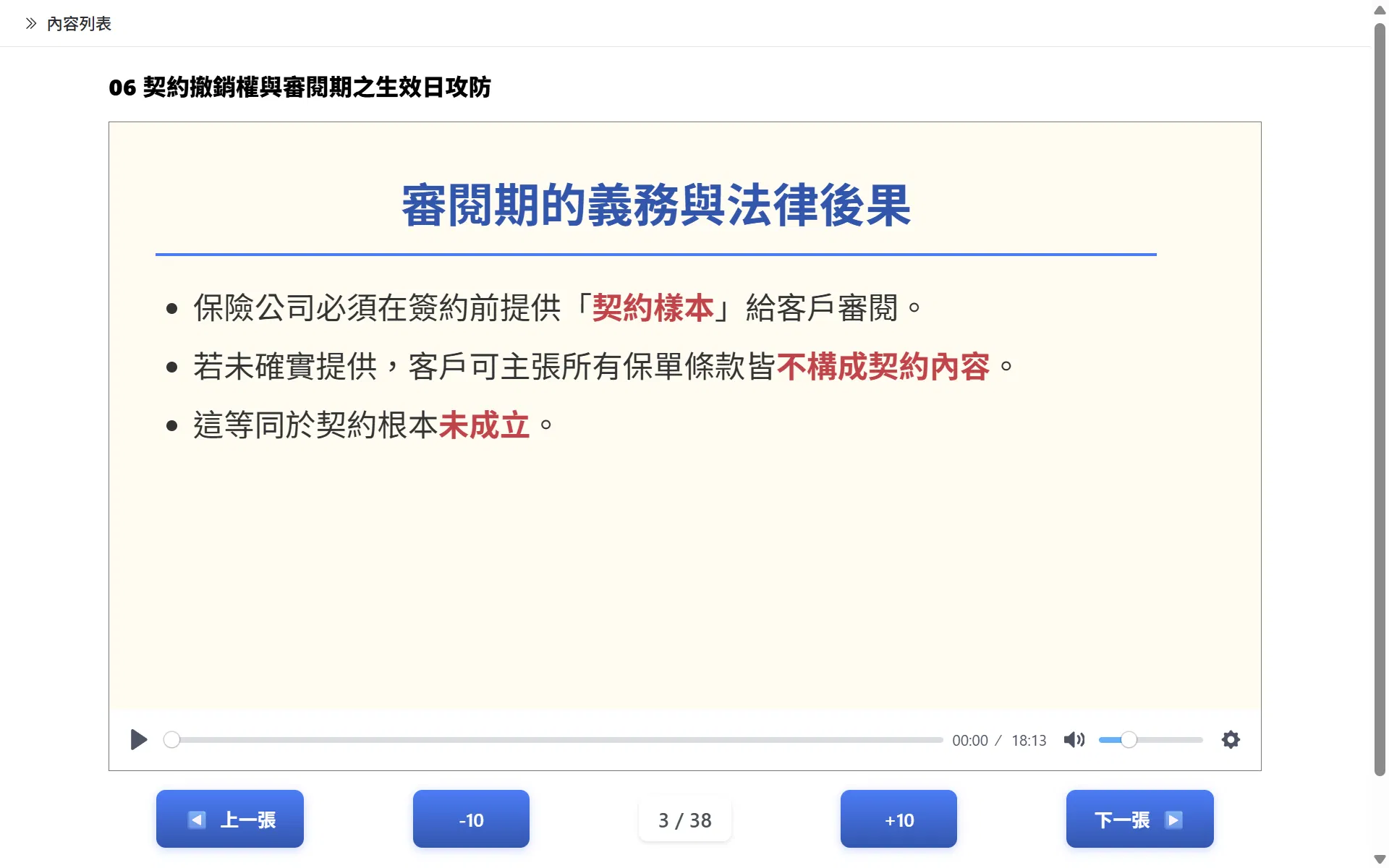
範例:縮放 100% (標準)
👉 請依照您的螢幕解析度,調整至能看到完整簡報邊框與下方控制列為止
Powered by Teachify